
Веб-версия
Telegram Web: мессенджер в браузере без установки
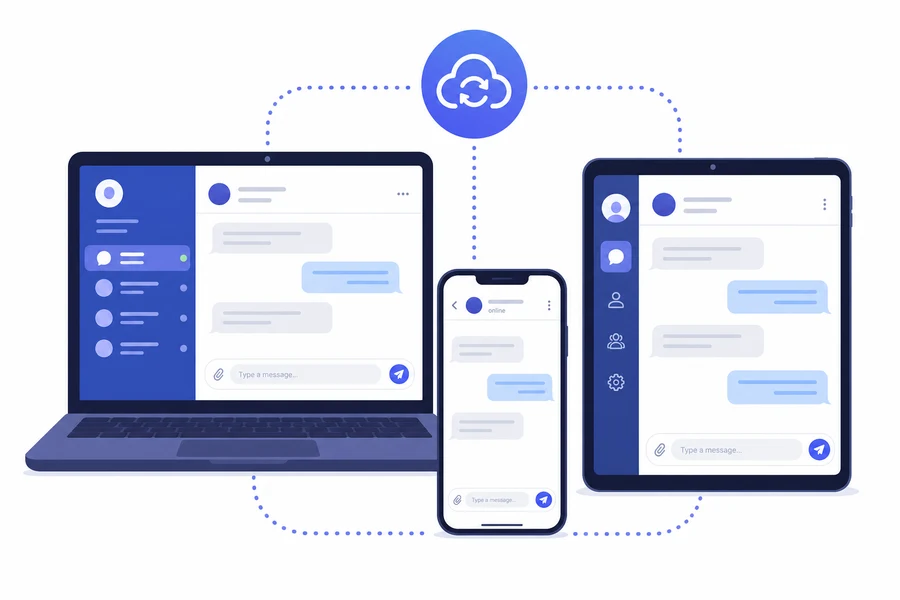
Веб-клиент выручает, когда установка программ запрещена или компьютер чужой: достаточно вкладки браузера и телефона под рукой для входа по QR-коду. История чатов подгружается из облака, как и в настольной версии.


Как войти в веб-версию
- 1Откройте веб-клиентПерейдите в раздел загрузки и запустите блок с веб-версией. Клиент открывается в новой вкладке, ничего скачивать не нужно.
- 2Выберите способ входаБыстрее всего — по QR-коду: откройте на телефоне настройки, раздел «Устройства», пункт подключения нового устройства и наведите камеру на код.
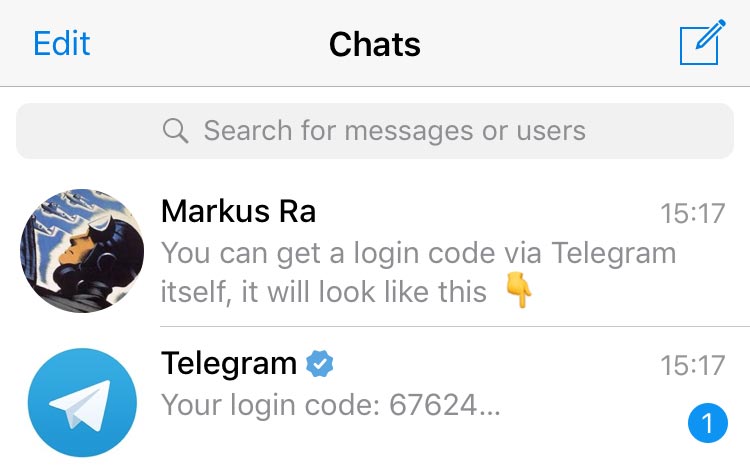
- 3Или введите номер телефонаУкажите номер в международном формате и введите код подтверждения, который придёт в приложение на телефоне. При включённой двухэтапной аутентификации понадобится облачный пароль.
- 4Завершите сеанс после работыНа общем компьютере обязательно выходите из аккаунта. Сессию также можно закрыть удалённо с телефона в списке активных устройств.
Что доступно в браузере
- Переписка в личных чатах, группах и каналах
- Отправка документов, фотографий и видео
- Папки чатов и поиск по сообщениям
- Реакции, ответы, пересылка и редактирование сообщений
- Просмотр медиа и предпросмотр документов
- Уведомления браузера о новых сообщениях
Чего в веб-версии нет
- Секретные чаты со сквозным шифрованием недоступны
- Звонки и видеозвонки работают только в настольном и мобильном клиентах
- Нет локального кэша: при отключении интернета переписка не открывается
- Некоторые настройки приватности меняются только в приложении
Если нужны звонки или секретные чаты, установите настольный клиент.
Поддерживаемые браузеры
Google Chrome
Версия 100 и новее, включая Chromium-браузеры
Microsoft Edge
Рекомендуется для рабочих компьютеров с Windows
Mozilla Firefox
Полная поддержка уведомлений и вложений
Safari
macOS 11 и новее, включая iPad в режиме компьютера
Веб-версия и настольный клиент: что выбрать
| Параметр | Веб-версия | Настольный клиент |
|---|---|---|
| Установка | Не требуется, работает во вкладке браузера | Установщик EXE или сборка для macOS |
| Работа без интернета | Недоступна | Кэш чатов открывается офлайн |
| Секретные чаты | Нет | Да, со сквозным шифрованием |
| Звонки | Нет | Аудио и видео с демонстрацией экрана |
| Несколько аккаунтов | По одному в профиле браузера | До нескольких аккаунтов в одном окне |
Безопасность на общем компьютере
- Не сохраняйте пароль в браузере и не отмечайте компьютер доверенным
- После работы выходите из аккаунта и закрывайте вкладку
- Проверяйте список активных сессий в настройках телефона
- Включите двухэтапную аутентификацию до первого входа в браузере