
Установка
Как установить Telegram: инструкция для Windows, macOS, Android и iPhone
Установка занимает пару минут, но у каждой платформы есть свои нюансы: контроль учётных записей в Windows, подтверждение запуска в macOS, разрешение для APK в Android. Ниже — порядок действий, скриншоты и разбор типичных сбоев.

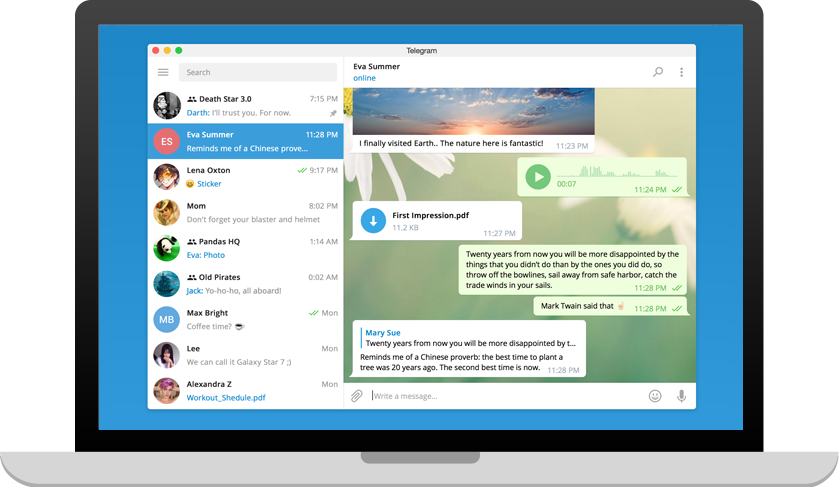
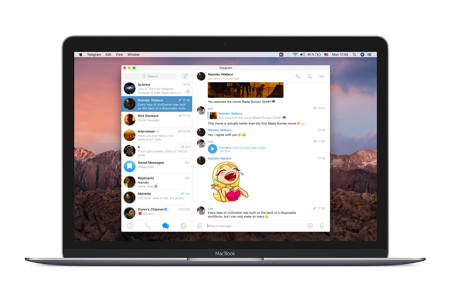
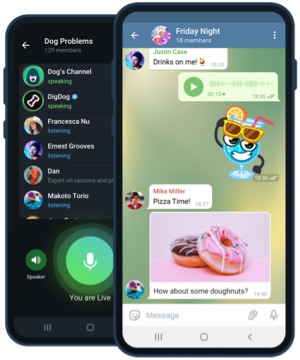
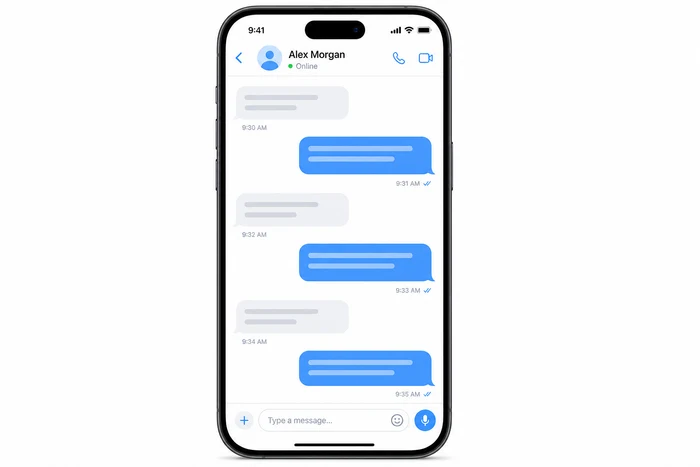
Скриншоты клиентов после установки
Так выглядит мессенджер на основных платформах. Если интерфейс не совпадает — обновите клиент до актуальной версии со страницы загрузки.
Установка на компьютер с Windows
- 1Скачайте установщикОткройте раздел загрузки и нажмите кнопку в блоке Windows — браузер сохранит файл версии 6.2.3. Проверьте, что размер совпадает с указанным на странице.
- 2Запустите файлДважды щёлкните по загруженному установщику. Если появится окно контроля учётных записей, подтвердите запуск. Для установки без прав администратора выберите папку внутри профиля пользователя.
- 3Выберите язык и каталогНа первом шаге укажите русский язык интерфейса, затем при необходимости смените путь установки и подтвердите создание ярлыка на рабочем столе.
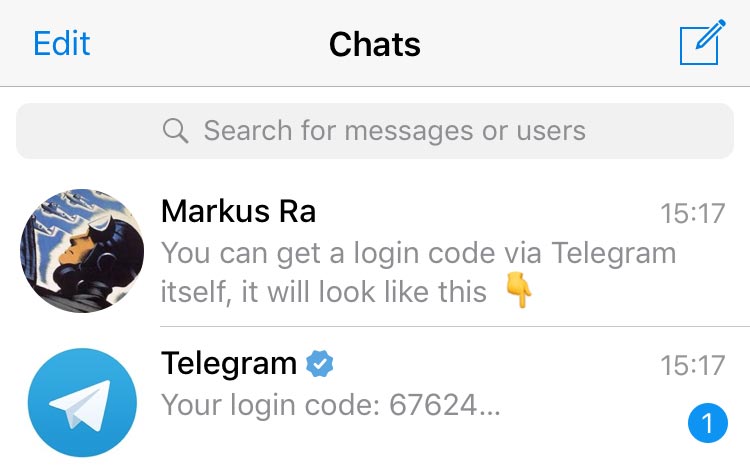
- 4Войдите в аккаунтВведите номер телефона в международном формате. Код подтверждения придёт в активный Telegram на телефоне или SMS-сообщением; при включённой двухэтапной аутентификации потребуется облачный пароль.
Мобильные устройства и Mac
- 1Android: разрешите установкуСкачайте APK и в настройках безопасности разрешите установку из источника, которым пользовались. После завершения установки разрешение стоит отключить обратно.
- 2Android: обновление поверхЕсли мессенджер уже стоял, новый APK обновит его без потери данных — чаты, папки и настройки уведомлений сохранятся.
- 3iPhone и iPad: App StoreКнопка в блоке iOS открывает карточку приложения. Установка и последующие обновления выполняются средствами Apple, отдельный файл скачивать не нужно.
- 4macOS: подтверждение запускаПеренесите приложение в папку «Программы» и при первом запуске подтвердите открытие в разделе «Защита и безопасность» системных настроек.
Первая настройка после входа
Пять параметров, которые стоит изменить сразу: они экономят трафик, защищают аккаунт и наводят порядок в диалогах.
| Параметр | Где найти | Зачем нужно |
|---|---|---|
| Двухэтапная аутентификация | Настройки → Конфиденциальность и безопасность | Вход с нового устройства потребует облачный пароль, а не только SMS-код |
| Имя пользователя | Настройки → Изменить профиль | Вас смогут найти без номера телефона: удобно для рабочих контактов |
| Папки чатов | Настройки → Папки с чатами | Работа, личные диалоги и каналы разделяются по вкладкам |
| Автозагрузка медиа | Настройки → Данные и память | Экономия мобильного трафика: тяжёлые файлы грузятся только по Wi-Fi |
| Уведомления | Настройки → Уведомления и звук | Шумные группы уходят в беззвучный режим, важные чаты остаются наверху |
Если что-то пошло не так
Установщик не запускается или закрывается сразу
Файл скачался не полностью либо попал в карантин антивируса. Удалите загрузку, скачайте её заново и добавьте установщик в исключения защитника на время установки.
Не приходит код подтверждения
Сначала проверьте активный Telegram на другом устройстве — код приходит туда. Если других сессий нет, дождитесь SMS: повторный запрос доступен через минуту, а частые попытки временно блокируют отправку.
Интерфейс на английском языке
Откройте настройки, раздел «Язык» и выберите русский. Изменение применяется мгновенно и синхронизируется только для текущего устройства.
Мессенджер занимает слишком много места
В настройках хранилища задайте срок хранения кэша и лимит занимаемого места, отключите автозагрузку видео в мобильной сети. Сама переписка при очистке кэша не удаляется — она остаётся в облаке.
Не хватает прав на установку программ
Используйте веб-версию: она открывается во вкладке браузера и не требует установки. Вход выполняется по QR-коду с телефона за несколько секунд.
Приложение не обновляется на Android
Если версия ставилась из APK, автоматических обновлений не будет. Скачайте свежий файл и установите его поверх — данные сохранятся, переустановка не нужна.
Что настроить сразу после входа
- Двухэтапная аутентификация и облачный пароль — защита аккаунта при входе с нового устройства.
- Ограничение показа номера телефона и времени последнего посещения только для контактов.
- Папки чатов: отдельные вкладки для работы, личных диалогов и каналов.
- Автозагрузка медиа: включите её только для сети Wi-Fi, чтобы экономить трафик.
- Уведомления: беззвучный режим для шумных групп и приоритет для избранных диалогов.